
Budżet Excel
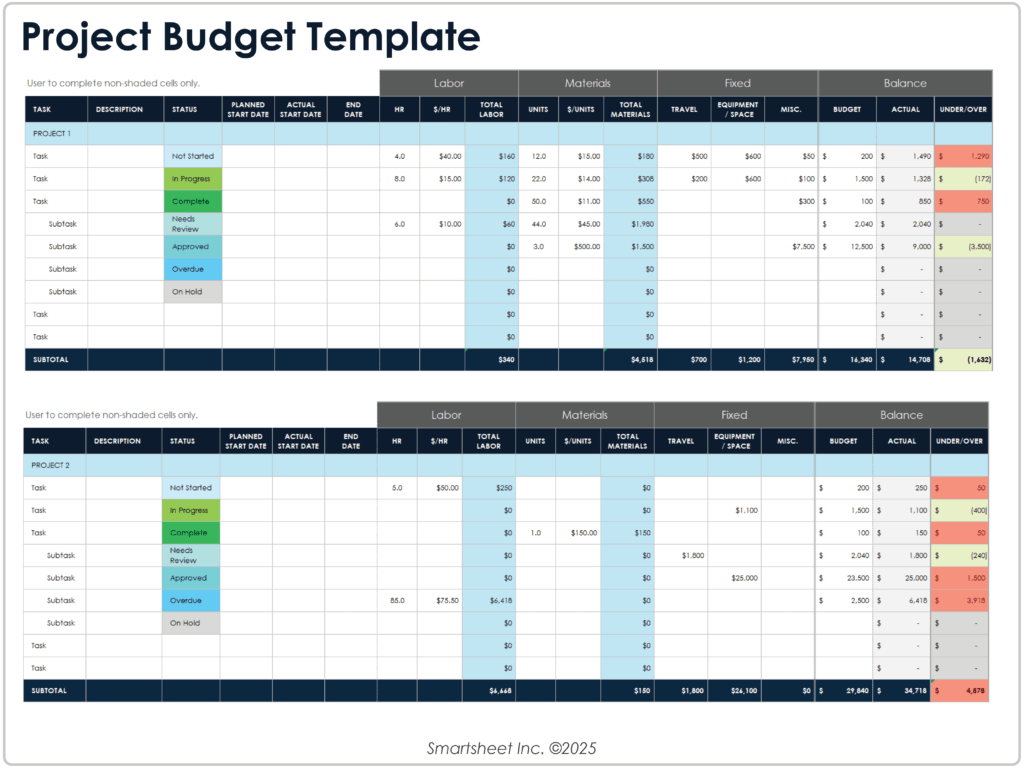
Budżetowanie to kluczowy element skutecznego zarządzania finansami, zarówno w życiu prywatnym, jak i zawodowym. Narzędzie takie jak Excel oferuje wszechstronne możliwości tworzenia szczegółowych i elastycznych budżetów, które można łatwo modyfikować i aktualizować. Dzięki funkcjom obliczeniowym, tabelom przestawnym oraz wykresom, użytkownicy mogą w prosty sposób analizować przychody i wydatki, śledzić postępy oraz prognozować przyszłe finanse. Excel pozwala na automatyzację powtarzalnych zadań, co oszczędza czas i minimalizuje błędy. W artykule przedstawimy krok po kroku, jak stworzyć skuteczny budżet w Excelu, by lepiej kontrolować swoje środki finansowe.
Jak skutecznie zarządzać budżetem za pomocą Excela
Microsoft Excel to potężne narzędzie do tworzenia i zarządzania budżetem domowym lub firmowym. Dzięki niemu można łatwo wprowadzać przychody, wydatki oraz analizować trendy finansowe. Wykorzystanie formuł i formatowania warunkowego pozwala na automatyzację obliczeń i wczesne wykrywanie problemów.
Dzięki Excelowi użytkownicy mogą tworzyć wykresy obrazujące strukturę wydatków, co ułatwia kontrolę nad finansami. Szablony gotowe do pobrania oraz możliwość synchronizacji z innymi aplikacjami zwiększają efektywność. Narzędzie jest przydatne zarówno dla początkujących, jak i zaawansowanych użytkowników.
Podstawowe funkcje Excela przy tworzeniu budżetu
Excel oferuje funkcje takie jak SUMA, ŚREDNIA czy JEŻELI, które są kluczowe przy obliczaniu przychodów i wydatków. Można łatwo śledzić miesięczne rozchody, a formuły automatycznie aktualizują wyniki po zmianie danych. Użytkownicy mogą też tworzyć własne formuły dostosowane do potrzeb.
Formatowanie warunkowe pozwala wyróżnić nadmierną konsumpcję lub oszczędności. Można ustawić kolor czerwony, gdy wydatki przekroczą limit. Te funkcje czynią Excela intuicyjnym narzędziem, które pomaga w codziennej kontroli finansów osobistych czy firmowych.
Korzyści z używania szablonów budżetowych w Excelu
Szablony budżetowe dostępne w Excelu oszczędzają czas i pomagają w szybkim rozpoczęciu zarządzania finansami. Są one zaprojektowane przez ekspertów i zawierają już formuły oraz odpowiednie nagłówki. Wystarczy wpisać dane, aby uzyskać analizę wydatków.
Szablony można dostosować do indywidualnych potrzeb, np. do budżetu rodzinnego, studenckiego lub firmowego. Ich elastyczność pozwala na dodawanie nowych kategorii wydatków. Dostępność szablonów online czyni Excela przyjaznym narzędziem dla każdego użytkownika.
Jak zoptymalizować budżet za pomocą analizy danych w Excelu
Analiza danych w Excelu pozwala na identyfikację najbardziej kosztownych kategorii wydatków. Używając tabel przestawnych, można łatwo porównywać miesiące i wyróżniać trendy. Taka analiza wspiera świadome podejmowanie decyzji finansowych i planowanie przyszłych wydatków.
Wykresy kołowe i liniowe pomagają wizualnie przedstawić udział poszczególnych kategorii w całkowitych wydatkach. Można śledzić dynamikę oszczędności czy zmiany przychodów. Te narzędzia czynią Excela skutecznym narzędziem do długoterminowego zarządzania budżetem.
| Funkcja Excela | Zastosowanie w budżecie | Korzyści |
|---|---|---|
| SUMA | Łączenie miesięcznych wydatków | Szybkie podsumowanie kosztów |
| Formatowanie warunkowe | Wyróżnianie przekroczonych limitów | Wczesne wykrywanie problemów finansowych |
| Tabele przestawne | Analiza wydatków według kategorii | Lepsze zrozumienie struktury budżetu |
Jak skutecznie zarządzać finansami za pomocą szablonu budżetowego w Excelu
Wykorzystanie szablonu budżetowego w programie Excel pozwala na systematyczne śledzenie przychodów i wydatków, co jest kluczowe dla skutecznego zarządzania finansami osobistymi lub firmowymi. Dzięki możliwości tworzenia formuł, wykresów i automatycznych obliczeń, użytkownicy mogą w łatwy sposób analizować trendy finansowe, ustalać cele oszczędnościowe oraz kontrolować wydatki miesięcznie. Excel oferuje elastyczność w dostosowywaniu tabel do indywidualnych potrzeb, co czyni go niezastąpionym narzędziem dla osób chcących mieć pełną kontrolę nad swoim budżetem. Zastosowanie odpowiednich kategorii wydatków, takich jak zakupy, czynsz czy rozrywka, oraz regularne aktualizowanie danych gwarantuje przejrzystość i precyzję w zarządzaniu pieniędzmi.
Tworzenie podstawowego szablonu budżetowego w Excelu
Aby stworzyć podstawowy szablon budżetowy, należy rozpocząć od utworzenia tabeli z kolumnami na datę, opis transakcji, kategorie przychodów i wydatków oraz sumy. Następnie można dodać wiersze podsumowujące miesięczne przychody i wydatki, wykorzystując formuły takie jak SUMA lub JEŻELI, aby automatycznie obliczać salda. Ważne jest, aby uporządkować dane w sposób czytelny, np. poprzez zastosowanie kolorów dla różnych kategorii, co znacznie ułatwia analizę. Taki szablon może być łatwo modyfikowany i kopiowany na kolejne miesiące, co oszczędza czas i zwiększa skuteczność zarządzania finansami.
Wykorzystanie formuł Excela do analizy budżetu
Formuły w Excelu odgrywają kluczową rolę w analizie budżetu, umożliwiając automatyczne obliczanie sald, procentów wydatków czy osiągania celów oszczędnościowych. Formuły takie jak SUMA, ŚREDNIA, JEŻELI czy WYSZUKAJ.PIONOWO pozwalają na głębszą analizę danych bez konieczności ręcznych obliczeń. Na przykład, można stworzyć formułę pokazującą, jaki procent miesięcznego budżetu został wydany na jedzenie, co pomaga w identyfikacji obszarów do oszczędzania. Dzięki temu użytkownicy mogą podejmować świadome decyzje finansowe oparte na rzeczywistych danych.
Wizualizacja danych za pomocą wykresów w Excelu
Wykresy w Excelu są nieocenionym narzędziem do wizualizacji struktury budżetu, co pozwala szybko zrozumieć, gdzie idą pieniądze. Można tworzyć wykresy kołowe pokazujące udział poszczególnych kategorii wydatków, wykresy liniowe do śledzenia zmian przychodów i wydatków w czasie lub wykresy słupkowe porównujące różne miesiące. Poprzez wizualizację danych, użytkownicy łatwiej zauważają trendy, np. wzrost wydatków w określonym okresie, co umożliwia szybkie reagowanie i korygowanie planu finansowego. Taka prezentacja informacji zwiększa przejrzystość i zrozumiałość budżetu.
Automatyzacja budżetu za pomocą makr i warunkowego formatowania
Aby jeszcze bardziej uprościć zarządzanie budżetem, warto skorzystać z funkcji automatyzacji takich jak makra czy warunkowe formatowanie. Makra pozwalają na automatyzację powtarzalnych zadań, np. kopiowanie danych z jednego arkusza do drugiego czy generowanie podsumowań. Z kolei warunkowe formatowanie może służyć do podświetlania przekroczonych limitów wydatków – na przykład, gdy wydatki na zakupy przekroczą ustalony próg, komórka może zmienić kolor na czerwony. Dzięki tym narzędziom, zarządzanie budżetem staje się szybsze, dokładniejsze i mniej podatne na błędy ludzkie.
Zarządzanie budżetem domowym a finansami firmowymi w Excelu
Choć zasady tworzenia budżetu w Excelu są podobne zarówno dla celów osobistych, jak i firmowych, to różnice w skali i złożoności wymagają dostosowania podejścia. W przypadku budżetu domowego, kluczowe są proste kategorie, takie jak jedzenie, media czy transport, natomiast w finansach firmowych konieczne są bardziej szczegółowe rozbiórki, np. koszty personelu, amortyzacja czy podatki. Mimo tych różnic, Excel oferuje narzędzia, które sprawdzą się w obu przypadkach – od podstawowych formuł po zaawansowane tabele przestawne. Dzięki temu zarówno osoby prywatne, jak i przedsiębiorcy mogą efektywnie kontrolować swoje finanse.
Często Zadawane Pytania
Co to jest szablon budżetowy w Excelu?
Szablon budżetowy w Excelu to przygotowany plik umożliwiający łatwe planowanie i śledzenie przychodów oraz wydatków. Zawiera gotowe formuły, tabelki i czasem wykresy, które automatycznie aktualizują się po wprowadzeniu danych. Umożliwia analizę finansów osobistych lub domowych, pomaga w oszczędzaniu i unikaniu przekroczenia wydatków. Można go dostosować do indywidualnych potrzeb.
Jak skorzystać z szablonu budżetowego w Excelu?
Aby skorzystać ze szablonu budżetowego, otwórz plik w Excelu, wpisz swoje miesięczne przychody i planowane wydatki w odpowiednich polach. Szablon automatycznie obliczy saldo. Regularnie aktualizuj dane, aby śledzić rzeczywiste wydatki. Można dodawać kategorie, edytować formuły lub dostosować wygląd. Wystarczy podstawowa znajomość Excela, aby skutecznie z niego korzystać.
Czy szablony budżetowe w Excelu są bezpłatne?
Tak, wiele szablonów budżetowych w Excelu jest dostępnych całkowicie za darmo. Oficjalna strona Microsoft oferuje różnorodne bezpłatne szablony do pobrania. Istnieją również strony trzecie, które udostępniają darmowe wersje. Niektóre zaawansowane szablony mogą wymagać płatności, ale podstawowe wersje pozwalające na skuteczne zarządzanie budżetem są zazwyczaj bezpłatne.
Jak zapisać własny szablon budżetowy w Excelu?
Aby zapisać własny szablon, przygotuj arkusz z formułami, kategoriami i formatowaniem. Następnie kliknij „Plik” > „Zapisz jako” > wybierz lokalizację, a w typie pliku zaznacz „Szablon programu Excel (.xltx)”. Nadaj nazwę, np. „Mój budżet”, i zapisz. Przyszłe kopie można tworzyć szybko z tego szablonu, zachowując strukturę i formuły bez konieczności ponownego ich tworzenia.
Dodaj komentarz