
Jak Obliczyć VAT W Excelu
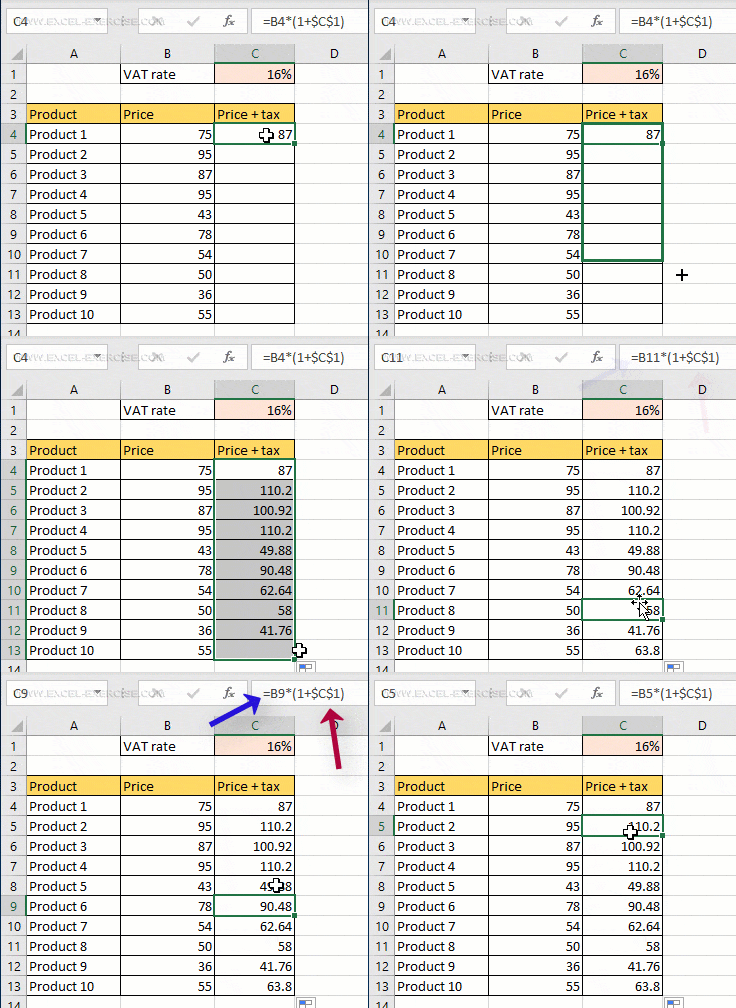
Obliczanie VAT w programie Excel to praktyczna umiejętność, która może zaoszczędzić czas i zmniejszyć ryzyko błędów w rachunkowości. Dzięki odpowiedniemu wykorzystaniu formuł i funkcji arkusza kalkulacyjnego, każdy może szybko wyliczyć podatek VAT od danej kwoty, zarówno należny, jak i naliczony. W tym artykule pokażemy krok po kroku, jak poprawnie ustawić obliczenia VAT w Excelu, uwzględniając różne stawki podatkowe obowiązujące w Polsce. Dowiesz się, jak automatyzować proces, korzystać z odwołań do komórek oraz unikać typowych błędów. Praktyczne przykłady sprawią, że nawet początkujący użytkownicy Excela będą mogli efektywnie zarządzać danymi podatkowymi.
Jak Obliczyć VAT w Excelu – Praktyczne Krok po Kroku
Obliczanie podatku VAT w programie Microsoft Excel jest prostym procesem, który może zaoszczędzić czas i zminimalizować błędy rachunkowe. Wystarczy wpisać wartość netto i zastosować odpowiedni wzór mnożenia przez stawkę VAT, np. 23%, aby uzyskać kwotę podatku. Operacje te można łatwo powielić na całej kolumnie.
Dzięki funkcjom Excela możliwe jest również automatyczne obliczanie wartości brutto poprzez dodanie VAT do netto. Można to zrobić, mnożąc wartość netto przez 1,23 (dla stawki 23%). Taki sposób działania pozwala na szybkie przeliczanie dużych zestawień, co jest szczególnie przydatne w rachunkowości i fakturacji.
Jak Wprowadzić Formułę do Obliczenia VAT w Excelu?
Aby obliczyć VAT w Excelu, należy w komórce wpisać formułę zaczynającą się od znaku „=”, np. „=A20,23”, gdzie A2 to komórka z wartością netto, a 0,23 to stawka VAT 23%. Po naciśnięciu Enter program automatycznie obliczy podatek.
Formułę można skopiować na inne wiersze, co umożliwia szybkie przeliczenie wielu pozycji. Ważne jest, by poprawnie odnieść się do komórek, szczególnie przy stosowaniu adresowania bezwzględnego (np. $B$1), jeśli stawka VAT jest umieszczona w konkretnej komórce i ma być stała dla wszystkich obliczeń.
Jak Obliczyć Wartość Brutto z Netto i VAT?
Aby uzyskać wartość brutto, należy dodać do wartości netto obliczony VAT lub bezpośrednio pomnożyć netto przez współczynnik 1,23 (dla stawki 23%). W Excelu formuła może wyglądać tak: „=A21,23”, gdzie A2 to wartość netto.
Takie podejście pozwala na jednoczesne uzyskanie pełnej kwoty do zapłaty. Można również rozdzielić obliczenia na dwie kolumny: jedną z VAT, drugą z brutto, co zwiększa przejrzystość arkusza i ułatwia analizę danych finansowych.
Jakie Są Najczęstsze Błędy przy Obliczaniu VAT w Excelu?
Typowym błędem jest nieprawidłowe wpisanie stawki VAT, np. wpisanie 23 zamiast 0,23, co prowadzi do błędnych wyników. Również pomylenie wartości netto i brutto w formułach może spowodować poważne niedokładności w rozliczeniach.
Innym częstym problemem jest brak użycia adresowania bezwzględnego, gdy stawka VAT znajduje się w jednej komórce i powinna być stała. Bez znaku $ formuła po skopiowaniu może odwoływać się do błędnych komórek, co zaburza logikę obliczeń.
| Element | Wzór w Excelu | Przykład |
|---|---|---|
| VAT 23% | =A20,23 | Dla netto 100 zł → VAT = 23 zł |
| Wartość brutto | =A21,23 | Dla netto 100 zł → brutto = 123 zł |
| Adresowanie bezwzględne | =A2$B$1 | Gdy stawka VAT w komórce B1 |
Jak skutecznie wykorzystać formuły Excela do obliczania podatku VAT?
Aby skutecznie obliczać VAT w programie Excel, warto zrozumieć podstawowe zasady działania formuł oraz sposób obsługi stawek podatkowych, które w Polsce mogą wynosić 23%, 8%, 5% lub 0%. Kluczem do precyzyjnych obliczeń jest poprawne wprowadzenie wartości netto, zastosowanie odpowiedniej stawki VAT i wykorzystanie prostych działań matematycznych, takich jak mnożenie i dodawanie. Na przykład, aby obliczyć kwotę VAT od wartości netto, wystarczy pomnożyć tę wartość przez stawkę (np. 0,23 dla 23%). Excel pozwala również na automatyzację tych działań za pomocą formuł, co znacznie przyspiesza pracę, zwłaszcza przy dużych zestawieniach danych. Ważne jest, by dane były uporządkowane w kolumnach – np. netto, stawka VAT, kwota VAT, brutto – co ułatwia tworzenie powtarzalnych i łatwych do weryfikacji obliczeń.
Jak obliczyć kwotę VAT od wartości netto?
Aby obliczyć kwotę VAT od wartości netto, należy pomnożyć wartość netto przez odpowiednią stawkę podatkową wyrażoną w formie ułamka dziesiętnego. Na przykład, jeśli wartość netto wynosi 1000 zł, a stawka VAT to 23%, wówczas formuła w Excelu będzie wyglądać następująco: `=A2*0,23`, zakładając, że w komórce A2 znajduje się wartość netto. Wynik to 230 zł – właśnie tyle wyniesie VAT. Tę prostą formułę można kopiować na inne wiersze, co umożliwia szybkie przeliczenie wielu pozycji jednocześnie, zapewniając spójność i dokładność obliczeń.
Jak obliczyć wartość brutto na podstawie netto i stawki VAT?
Wartość brutto to suma wartości netto oraz należnego VAT-u, co można łatwo obliczyć w Excelu za pomocą jednej formuły. Jeśli w komórce A2 mamy wartość netto, a w B2 stawkę VAT (np. 0,23), wtedy formuła `=A2*(1+B2)` zwróci wartość brutto. Na przykład, dla 1000 zł netto i stawki 23%, wynik będzie wynosił 1230 zł. Takie podejście pozwala uniknąć błędów ręcznych i zapewnia, że wszystkie pozycje są przeliczane według tej samej logiki, co jest szczególnie przydatne podczas tworzenia faktur czy raportów finansowych.
Jak odwrócić VAT, czyli obliczyć wartość netto z kwoty brutto?
Czasem konieczne jest odwrócenie VAT-u, czyli obliczenie wartości netto na podstawie znanej kwoty brutto. W tym celu należy podzielić wartość brutto przez wartość (1 + stawka VAT). W Excelu, jeśli komórka A2 zawiera wartość brutto (np. 1230 zł), a stawka VAT to 23%, formuła będzie wyglądać tak: `=A2/1,23`. Wynik to 1000 zł – czyli wartość netto. Ta metoda jest niezbędna podczas analizy faktur zakupowych lub gdy dane są podane wyłącznie jako brutto, a potrzebujemy rozbić je na netto i VAT.
Jak zastosować różne stawki VAT w jednym arkuszu?
W praktyce często spotyka się różne stawki VAT w obrębie jednego dokumentu, np. 23%, 8% i 5%. Aby poprawnie obliczać VAT w takich przypadkach, warto utworzyć kolumnę ze stawkami (np. w formacie 0,23, 0,08, 0,05) i linkować ją do formuły obliczającej VAT. Można również użyć funkcji `JEŻELI` lub `WYSZUKAJ.PIONOWO`, aby automatycznie przypisywać stawki na podstawie kategorii towaru lub usługi. Dzięki temu arkusz staje się bardziej elastyczny i łatwiejszy w obsłudze, a ryzyko błędu przy ręcznym wprowadzaniu stawek znacznie maleje.
Jak sformatować dane, aby poprawnie wyświetlać kwoty z VAT-em?
Poprawne formatowanie komórek w Excelu ma kluczowe znaczenie dla czytelności i profesjonalnego wyglądu arkusza. Warto ustawić format liczb jako waluta (PLN), aby wszystkie kwoty były wyświetlane z dwoma miejscami po przecinku i symbolem złotego. Można to zrobić, zaznaczając zakres komórek i wybierając opcję formatowania z zakładki „Liczba”. Dodatkowo, stosowanie pogrubienia dla sum, obramowań dla podsumowań oraz kolorów dla różnych stawek VAT poprawia przejrzystość. Poprawne formatowanie nie tylko ułatwia odczyt, ale także pomaga uniknąć błędów interpretacyjnych podczas analizy danych.
Często zadawane pytania
Jak dodać VAT do ceny netto w Excelu?
Aby dodać VAT do ceny netto, wpisz wartość netto w komórce, np. A1, a w innej komórce wpisz formułę: =A1(1+stawka_VAT). Na przykład, dla stawki 23% użyj =A11,23. Wynik to cena brutto. Upewnij się, że stawka VAT jest odpowiednio sformatowana jako liczba dziesiętna. Można też odwołać się do komórki zawierającej stawkę VAT, co zwiększa elastyczność obliczeń.
Jak usunąć VAT z ceny brutto w Excelu?
Aby usunąć VAT z ceny brutto, użyj formuły: =brutto/(1+stawka_VAT). Jeśli cena brutto jest w komórce A1, a stawka VAT wynosi 23%, wpisz: =A1/1,23. Wynik to wartość netto. Ta metoda działa dla każdej stawki VAT. Pamiętaj, by używać tej samej stawki, która została zastosowana przy naliczaniu podatku. Można również odwołać się do komórki z wartością stawki.
Jak obliczyć kwotę VAT z wartości brutto?
Aby obliczyć samą kwotę VAT z wartości brutto, użyj formuły: =brutto – (brutto/(1+stawka_VAT)). Jeśli brutto jest w komórce A1, a stawka to 23%, wpisz: =A1–(A1/1,23). Wynik to kwota podatku. Alternatywnie, po policzeniu netto, możesz odjąć netto od brutto. Ta metoda pomaga w rozliczeniach podatkowych i analizie kosztów.
Czy można automatyzować obliczenia VAT dla różnych stawek w Excelu?
Tak, można użyć różnych komórek do wprowadzenia stawek VAT (np. 23%, 8%, 5%) i odwoływać się do nich w formułach. Można też użyć funkcji JEŻELI lub WYSZUKAJ, by automatycznie wybierać stawkę w zależności od kategorii towaru. Dzięki temu można tworzyć dynamiczne arkusze, które łatwo dostosować do różnych transakcji i potrzeb księgowych.
Dodaj komentarz