
Jak Wydrukować PIT Z GOV
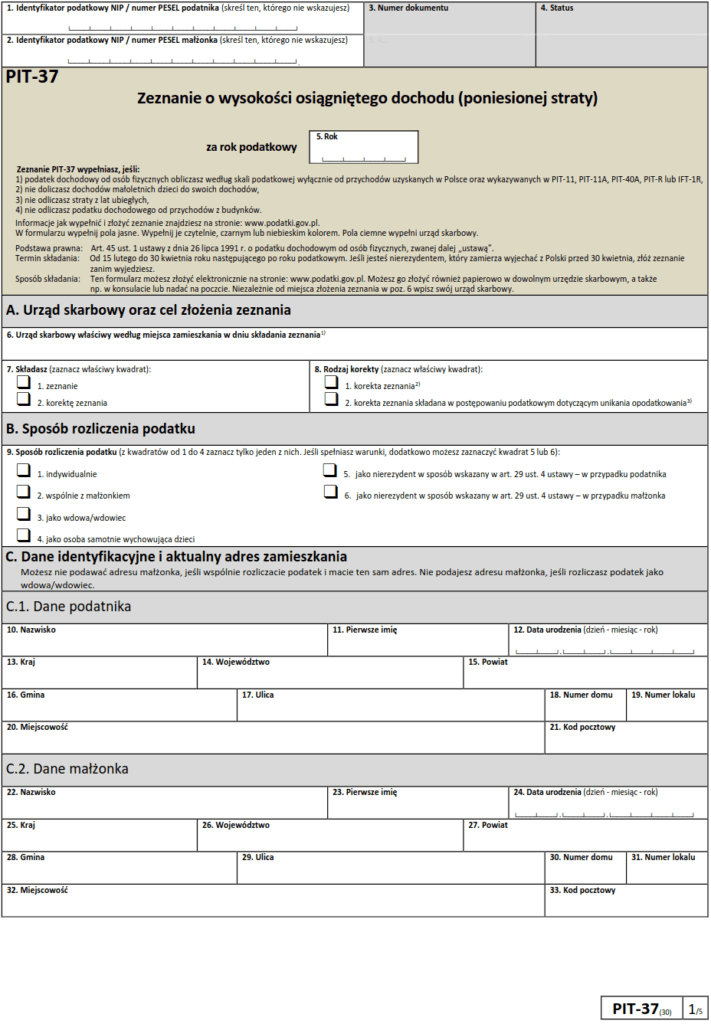
Drukowanie deklaracji podatkowej PIT przez platformę ePUAP stało się coraz częstsze wśród obywateli korzystających z usług publicznych online. Usługa „PIT z gov” oferuje szybki i bezpieczny sposób na pobranie oraz wydrukowanie złożonej już deklaracji podatkowej bezpośrednio z systemu administracji cyfrowej. Proces ten jest przejrzysty i nie wymaga dodatkowego oprogramowania, wystarczy dostęp do konta profilowego lub zaufanego profilu. W niniejszym artykule omówimy krok po kroku, jak zlokalizować deklarację PIT w systemie, poprawnie ją wydrukować oraz na co zwrócić uwagę, aby uniknąć ewentualnych problemów formalnych.
Jak wydrukować PIT z Gov.pl – krok po kroku
Aby wydrukować zeznanie podatkowe PIT z portalu Gov.pl, należy najpierw zalogować się na swoje konto e-usługi przy użyciu Profilu Zaufanego, PESEL i hasła lub innego środka uwierzytelniającego. Po zalogowaniu przechodzimy do sekcji „Podatki” lub „Moje sprawy”. Tam system automatycznie generuje dostępne zeznania.
Po wybraniu odpowiedniego roku podatkowego i formularza PIT, użytkownik może przejrzeć dane, a następnie kliknąć opcję „Pobierz” lub „Drukuj”. System oferuje plik w formacie PDF, który można zapisać na urządzeniu lub wydrukować. Wszystkie dane są szyfrowane i chronione zgodnie z przepisami o ochronie danych osobowych.
Dostęp do zeznania PIT przez Profil Zaufany
Aby uzyskać dostęp do zeznania PIT na Gov.pl, konieczne jest posiadanie aktywnego Profilu Zaufanego. To bezpieczne konto umożliwia weryfikację tożsamości i dostęp do usług publicznych. Bez niego nie można przeglądać ani pobierać dokumentów podatkowych w sposób elektroniczny.
Profil Zaufany można założyć w trybie online za pomocą dowodu osobistego i karty płatniczej lub osobiście w punkcie usług. Po aktywacji profilu, użytkownik może zalogować się na Gov.pl i przejść do działu podatków, gdzie system pokaże dostępne zeznania za poszczególne lata.
Generowanie i pobieranie formularza PIT w PDF
Po wejściu w sekcję podatkową na Gov.pl, system automatycznie generuje formularz PIT na podstawie danych przesłanych przez administratorów podatkowych. Użytkownik może go przejrzeć, sprawdzić poprawność danych i w razie potrzeby zgłosić uwagi. Cały proces jest przejrzysty i intuicyjny.
Aby pobrać dokument, wystarczy kliknąć przycisk „Pobierz jako PDF”. Plik zawiera wszystkie informacje potrzebne do złożenia zeznania i może być wydrukowany lub przesłany do doradcy podatkowego. Zachowanie kopii elektronicznej jest zalecane w celu archiwizacji.
Bezpieczeństwo i weryfikacja danych w zeznaniu PIT
Dane w zeznaniu PIT dostępne na Gov.pl są automatycznie przesyłane przez pracodawców, instytucje finansowe i inne podmioty płatnicze. Każdy użytkownik powinien dokładnie sprawdzić informacje, takie jak przychody, ulgi podatkowe czy potrącone zaliczki, by uniknąć błędów i kar.
Portal Gov.pl zapewnia wysoki poziom ochrony danych osobowych dzięki szyfrowaniu i uwierzytelnianiu dwuskładnikowemu. Wszelkie operacje są rejestrowane, a dostęp do dokumentów możliwy tylko dla upoważnionych osób. To gwarantuje, że dane podatkowe nie będą wykorzystane w nieuprawniony sposób.
| Krok | Opis działania | Ważne informacje |
|---|---|---|
| Logowanie | Dostęp przez Profil Zaufany, PESEL i hasło | Wymagane uwierzytelnienie, brak dostępu bez konta |
| Wybór roku | Przejście do sekcji „Podatki” i wybór roku podatkowego | System wyświetla automatycznie wygenerowane PIT |
| Pobranie PDF | Kliknięcie „Drukuj” lub „Pobierz” | Plik gotowy do wydruku lub przesłania do US |
Jak wydrukować PIT z gov.pl – krok po kroku przez platformę e-usług
Aby wydrukować zeznanie podatkowe PIT przez stronę gov.pl, należy zalogować się do swojego konta na Platformie Usług Elektronicznych, przejść do sekcji „Moje sprawy” lub bezpośrednio do kreatora PIT, wybrać odpowiedni formularz podatkowy (np. PIT-37, PIT-38), wypełnić go online lub przejrzeć już przesłane dane, a następnie wygenerować plik PDF. Po wygenerowaniu deklaracji możliwe jest jej pobranie i wydrukowanie w wygodnym formacie, gotowym do archiwizacji lub dostarczenia do urzędu. Cały proces odbywa się w pełni elektronicznie, co zapewnia szybkość, bezpieczeństwo i brak potrzeby wizyty w urzędzie.
Logowanie do konta na gov.pl
Aby rozpocząć proces wydruku PIT-u, konieczne jest zalogowanie się na swoje konto na gov.pl za pomocą profilu zaufanego, danych e-dokumentu, karty płatniczej lub innego autoryzowanego sposobu. Profil zaufany to najbezpieczniejsza i najwygodniejsza opcja, umożliwiająca dostęp do szerokiego zakresu usług publicznych, w tym podatkowych. Po pomyślnym zalogowaniu użytkownik uzyskuje dostęp do swoich danych, w tym do zeznań podatkowych, które zostały wcześniej przesłane lub są dostępne do pobrania.
Dostęp do kreatora PIT na platformie e-usług
Po zalogowaniu należy przejść do sekcji poświęconej podatkom, gdzie znajduje się kreator PIT – narzędzie umożliwiające wypełnianie, przeglądanie i drukowanie zeznań podatkowych. Kreator automatycznie pobiera dane z systemów ZUS, pracodawców i instytucji finansowych, co znacznie ułatwia proces sporządzania deklaracji. Użytkownik może również ręcznie wprowadzić dodatkowe informacje, jeśli to konieczne, a następnie przejść do etapu podglądu i eksportu formularza.
Generowanie i pobieranie PIT-u w formacie PDF
Po przejrzeniu uzupełnionego formularza PIT należy wybrać opcję „Wygeneruj PDF” lub „Pobierz deklarację”, co spowoduje utworzenie pliku w formacie PDF zawierającego całą deklarację w wersji drukowanej. Plik ten jest podpisany elektronicznie, co gwarantuje jego ważność. Można go zapisać na dysku komputera, wysłać drogą elektroniczną lub wydrukować, aby przechować w formie papierowej.
Drukowanie zeznania podatkowego z pliku PDF
Po pobraniu pliku PDF z wygenerowanym PIT-em możliwe jest jego wydrukowanie za pomocą dowolnej drukarki. Warto upewnić się, że dokument został poprawnie otwarty i że wszystkie strony są czytelne przed rozpoczęciem drukowania. Pełna jakość druku zapewnia, że dane są dobrze widoczne, a kody kreskowe i numery identyfikacyjne są poprawnie odczytywane. Drukowany PIT może być używany jako dokument potwierdzający złożenie deklaracji.
Archiwizacja wydrukowanego PIT-u
Po wydrukowaniu warto zachować kopię PIT-u przez co najmniej 5 lat, zgodnie z przepisami prawa podatkowego. Dokument powinien być przechowywany w bezpiecznym miejscu, najlepiej w formie zarówno elektronicznej, jak i papierowej. Archiwizacja pozwala na szybkie udostępnienie dokumentu w przypadku kontroli podatkowej lub potrzeby wyjaśnienia danych złożonych wcześniej do Urzędu Skarbowego.
Często zadawane pytania
Jak wydrukować PIT z Gov.pl?
Aby wydrukować deklarację PIT z Gov.pl, zaloguj się na swoje konto e-usługi, przejdź do sekcji „Moje Dane” lub „Podatki”, a następnie wybierz opcję „Złóż PIT online”. Po wypełnieniu deklaracji przejdź do podsumowania i kliknij „Pobierz PDF” lub „Drukuj”. Plik możesz zapisać na dysku lub wydrukować bezpośrednio. Upewnij się, że masz zainstalowaną aktualną wersję przeglądarki.
Czy można wydrukować PIT po jego złożeniu przez Gov.pl?
Tak, po złożeniu deklaracji PIT przez Gov.pl można ją ponownie wydrukować. W serwisie e-usług podatkowych przejdź do historii złożonych deklaracji, znajdź potrzebny PIT, otwórz go i wybierz opcję „Pobierz jako PDF” lub „Drukuj”. Zapisany dokument zawiera potwierdzenie złożenia oraz numer potwierdzenia. Jest to ważny dokument do przechowania na przyszłość.
Czego potrzebuję, by wydrukować PIT z Gov.pl?
Aby wydrukować PIT z Gov.pl, potrzebujesz konta w systemie e-usług (profil zaufany, m.in. karta PESEL, karta e-obywatela lub login z banku). Musisz mieć też dostęp do internetu, przeglądarki oraz drukarki lub miejsca do zapisania pliku PDF. Po zalogowaniu się do serwisu „Moje Dane” lub „Zgłoś PIT online” możesz wygenerować i wydrukować deklarację.
Czy wydrukowany PIT z Gov.pl ma wartość prawną?
Tak, wydrukowany PIT z Gov.pl ma wartość prawną, o ile został poprawnie złożony online i zawiera potwierdzenie złożenia z datą oraz numerem. Sam wydruk bez potwierdzenia e-usługi nie wystarczy. Dlatego ważne jest, by zachować kompletny dokument PDF z systemu, który potwierdza, że deklaracja została przyjęta przez urząd skarbowy.
Dodaj komentarz